AI 摘要
生成中...
前两天在 DEX 群里看到喬雅同学分享的这个小技巧,试用之后发现确实挺好用的。Eagle 作为图片管理工具,一直有个痛点就是标签整理比较麻烦,这个 AI Autotagger 插件算是解决了大半问题。
准备工作
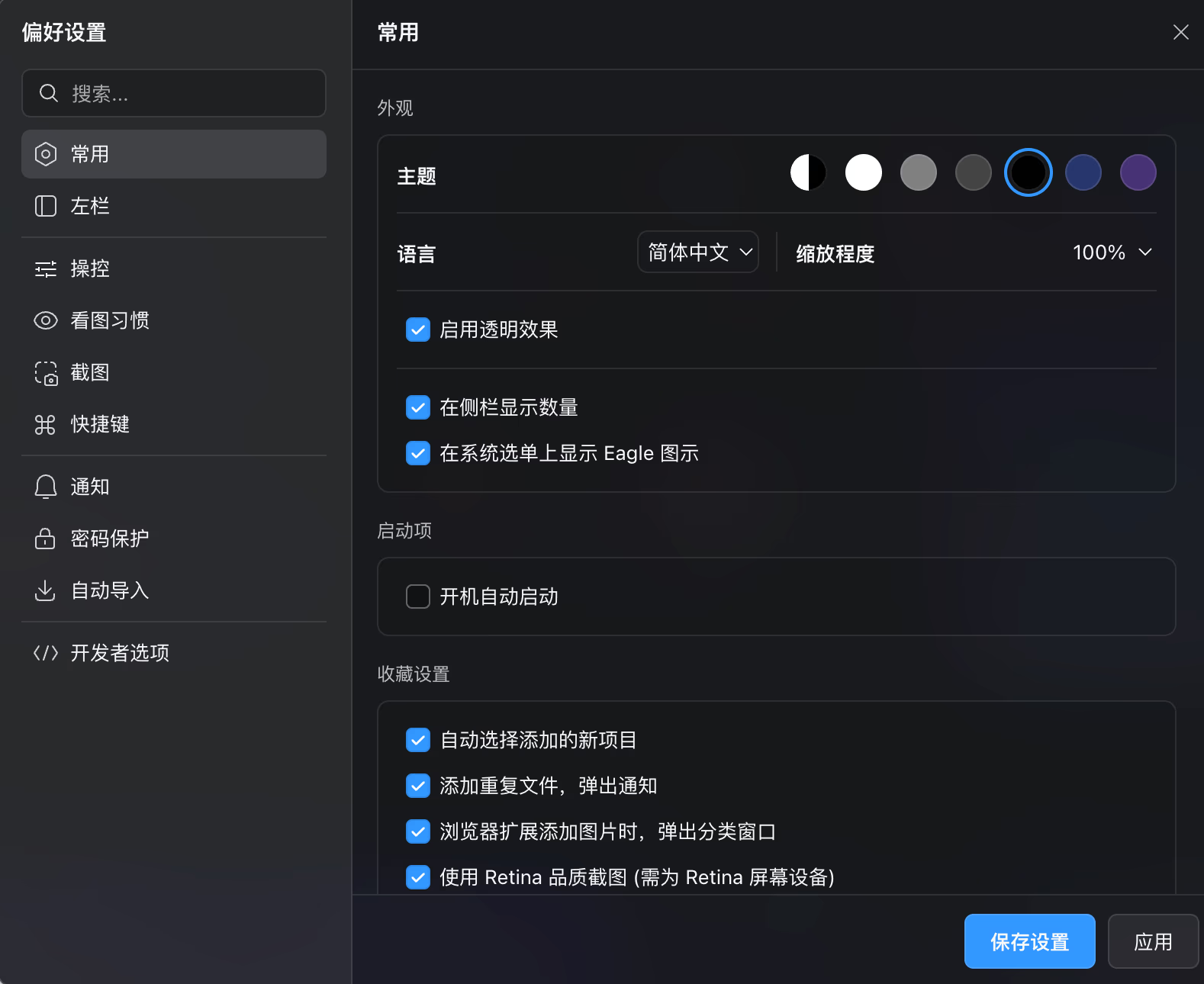
1. 切换 Eagle 语言
先把 Eagle 的界面语言设置为英文,重启软件后才能正常使用插件。
2. 安装插件
在 Eagle 的社区插件页面找到 AI Autotagger 并安装。
配置步骤
第一步:申请 Google AI API
推荐用 Google 的 Gemini API,免费额度够日常用了。
- 打开 Google AI Studio
- 右上角点击「Create API key」
- 选择或创建一个项目,生成 API Key
当然你也可以用 OpenAI 的 API,但那个是要花钱的,Google 这边免费就够我用了。
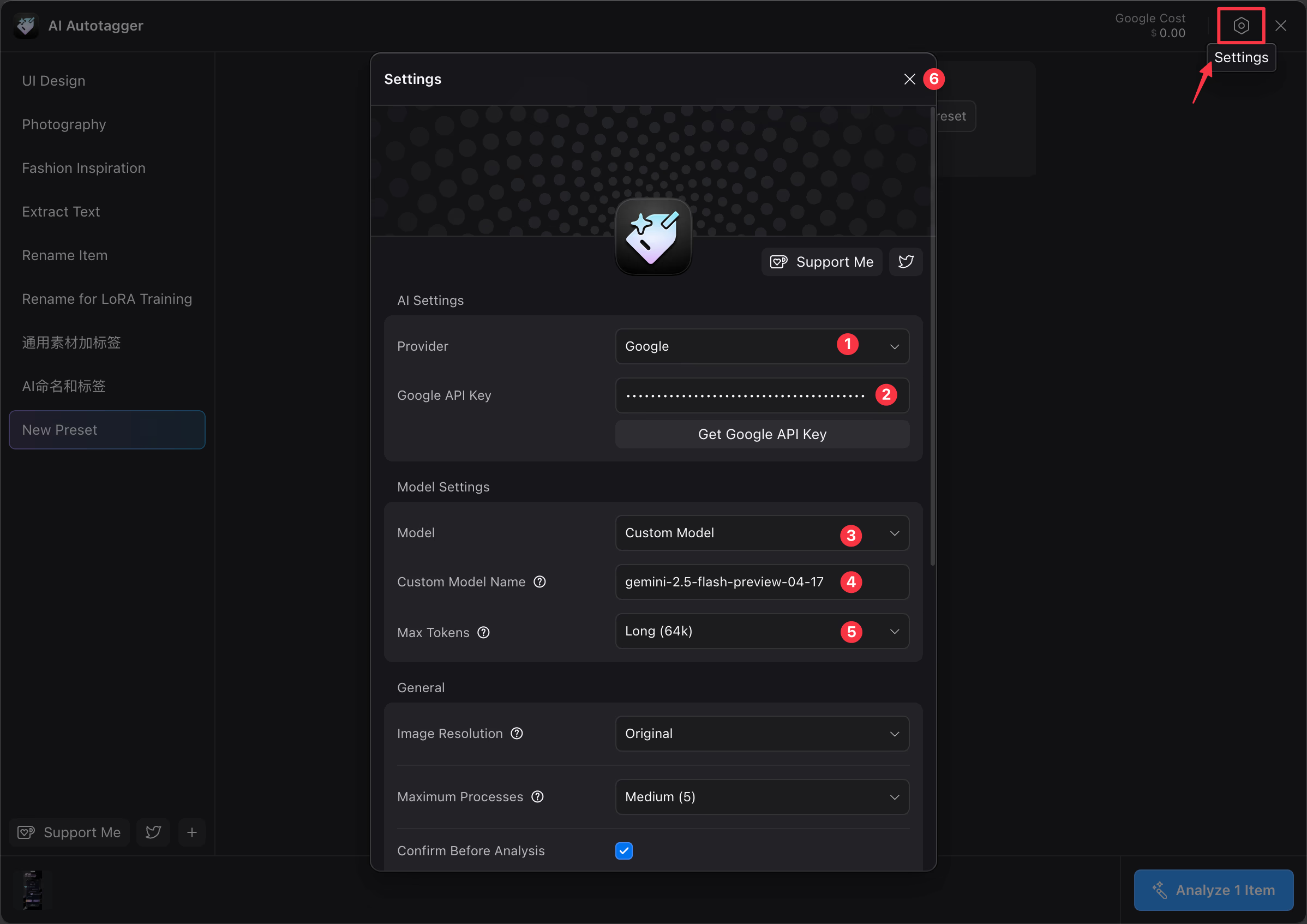
第二步:插件基础设置
打开插件配置页面,按下面这样设置:
- Provider: Google
- API Key: 刚刚生成的密钥
- Custom Model Name:
gemini-2.5-flash - Max Tokens: Long(64k)
第三步:创建标签规则
这步是最关键的,配置 AI 的生成逻辑。
-
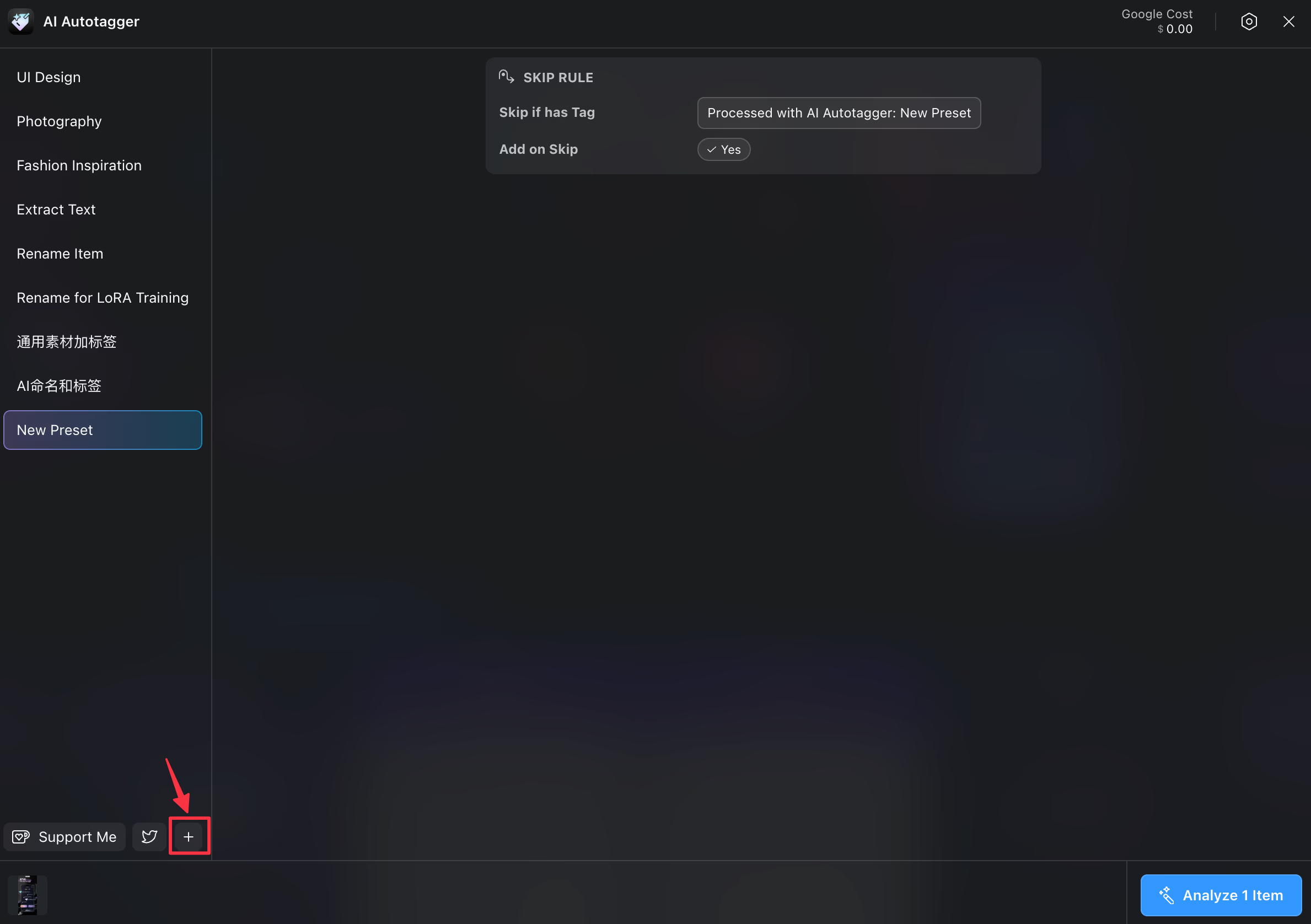
在插件菜单栏点击左下角的「+」号新建配置
-
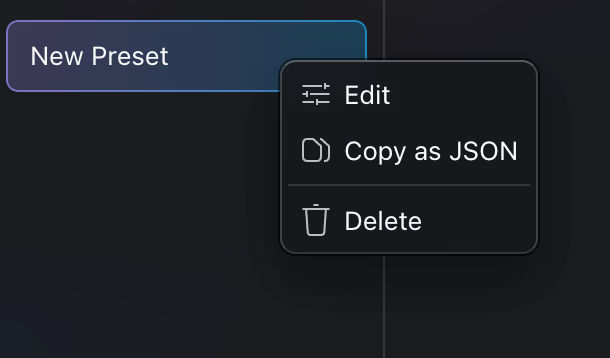
在新建的配置项上右键 → Edit 进入编辑页面
-
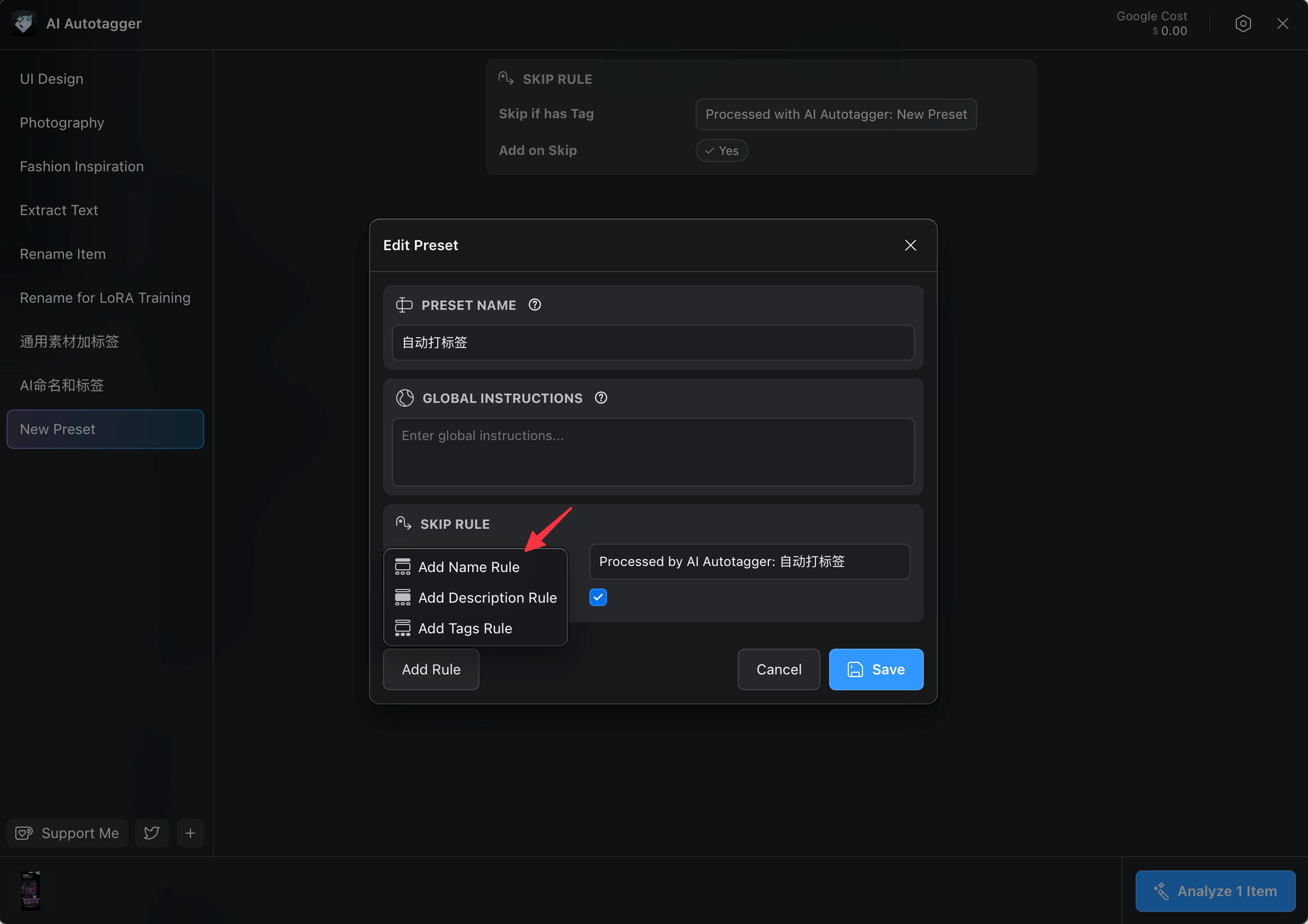
按图中示例添加三种规则:Name Rule、Description Rule、Tags Rule
-
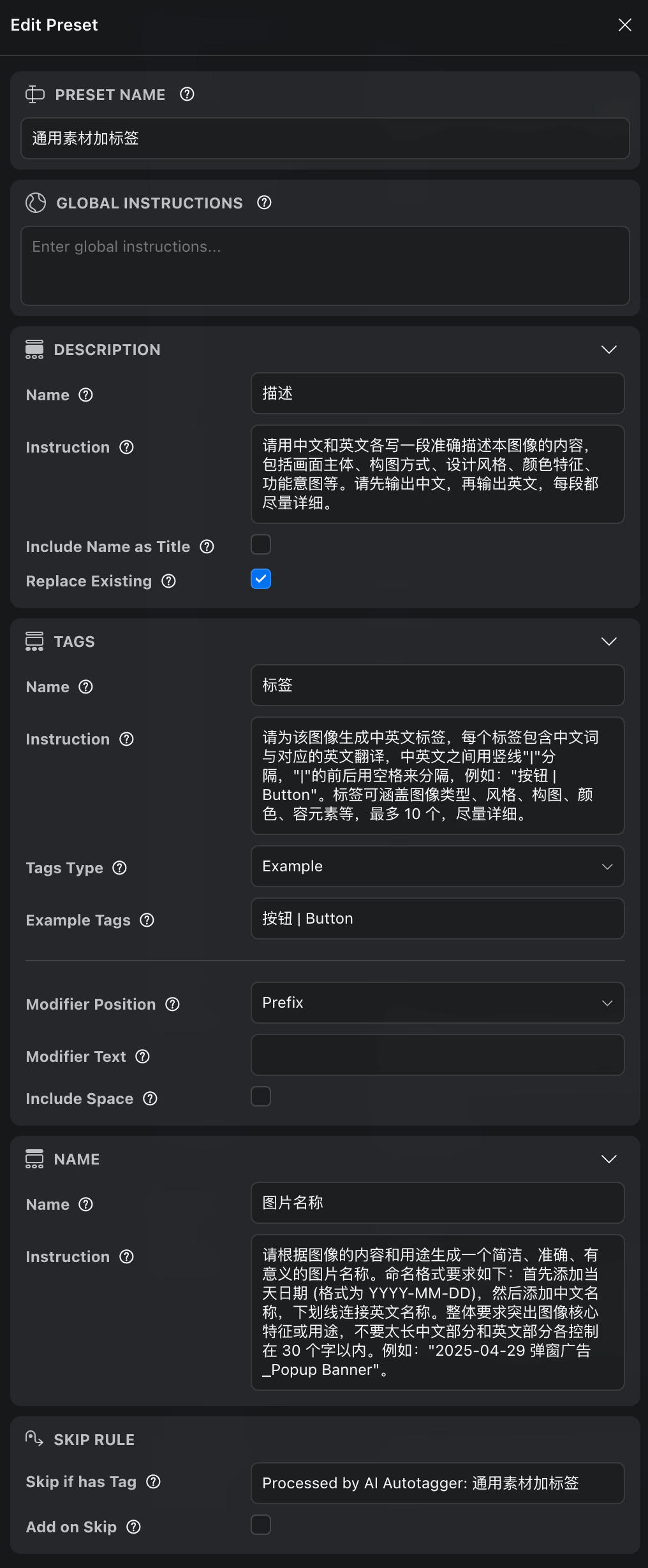
配置完成后保存
详细的提示词配置
我整理了一套相对实用的提示词规则,复制粘贴就能用:
描述规则 (Description Instruction)
请用中文和英文各写一段准确描述本图像的内容,包括画面主体、构图方式、设计风格、颜色特征、功能意图等。请先输出中文,再输出英文,每段都尽量详细。标签规则 (Tags Instruction)
请为该图像生成中英文标签,每个标签包含中文词与对应的英文翻译,中英文之间用竖线"|"分隔,"|"的前后用空格来分隔,例如:"按钮 | Button"。标签可涵盖图像类型、风格、构图、颜色、内容元素等,最多 10 个,尽量详细。命名规则 (Name Instruction)
请根据图像的内容和用途生成一个简洁、准确、有意义的图片名称。命名格式要求如下:首先添加当天日期 (格式为 YYYY-MM-DD),然后添加中文名称,下划线连接英文名称。整体要求突出图像核心特征或用途,不要太长中文部分和英文部分各控制在 30 个字以内。例如:"2025-04-29 弹窗广告_Popup Banner"。实际使用
配置好了就可以开始用了。
在 Eagle 主界面选中要处理的图片(支持多选,但别一次选太多,容易出错),右键 → Plugin → AI Autotagger,在弹出的窗口左侧选择刚才创建的配置,点击右下角的运行按钮。
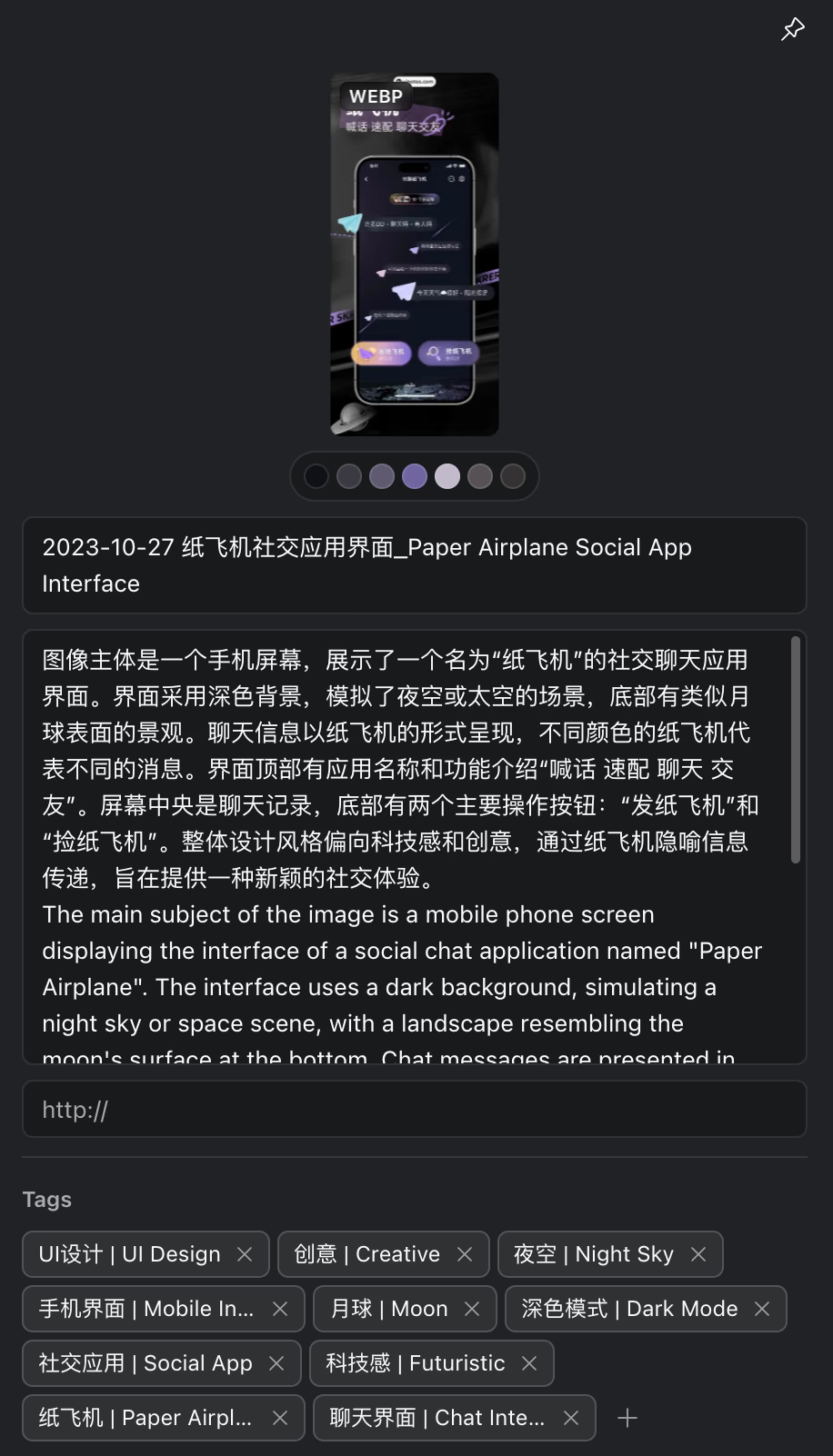
处理完后,你会发现每张图片都自动生成了:
- 有意义的中文英文双语文件名
- 详细的图片描述
- 一系列相关标签
小贴士
生成的描述文案其实是个不错的图片生成提示词,可以直接复制到 Midjourney 或其他 AI 绘画平台试试看,效果通常不错。
试用了几天,感觉这插件确实解放了不少生产力,尤其是处理设计素材的时候,再也不用一张张手动写标签了。